Neukundenregistrierung
5 Minuten Lesezeit
Registrierung
In diesem Abschnitt erfahren Sie, wie Sie sich als Neukunde im CloudHub registrieren. Um Kunde zu werden, müssen Sie in jedem Fall eine Produktbestellung durchführen. Das Anlegen Ihres Kontos (die eigentliche Registrierung) können Sie dabei zu zwei Zeitpunkten erledigen:
| Zeitpunkt | Wann eignet er sich? |
|---|---|
| Vorab über den Anmelden-Button | Sie möchten zuerst ein Konto anlegen und erst danach ein Produkt bestellen. |
| Während des Bestellprozesses | Sie wissen bereits, welches Produkt Sie benötigen, und registrieren sich erst, wenn Sie im Bestellprozess dazu aufgefordert werden. |
Hinweis: Ein Benutzerkonto benötigen Sie erst nach Ihrer Bestellung. Sie können den CloudHub und die Produkte also zunächst ohne Anmeldung ansehen und konfigurieren.
Weg 1: Registrierung vorab über den Anmelden-Button
1. Anmeldeseite öffnen
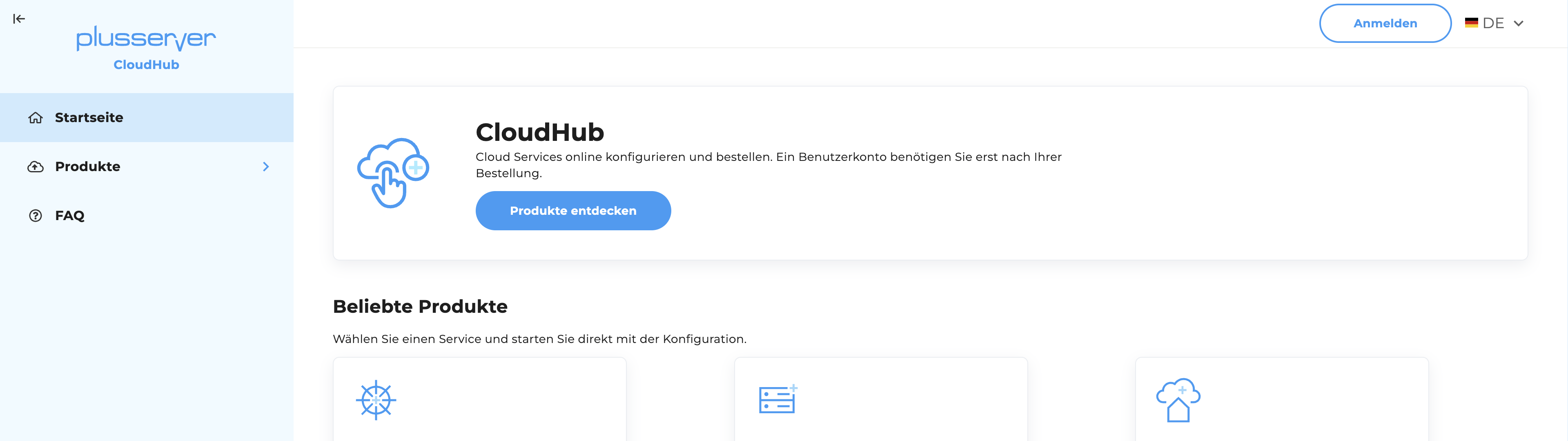
- Öffnen Sie den CloudHub.
- Klicken Sie oben rechts auf Anmelden.
2. Registrierung starten
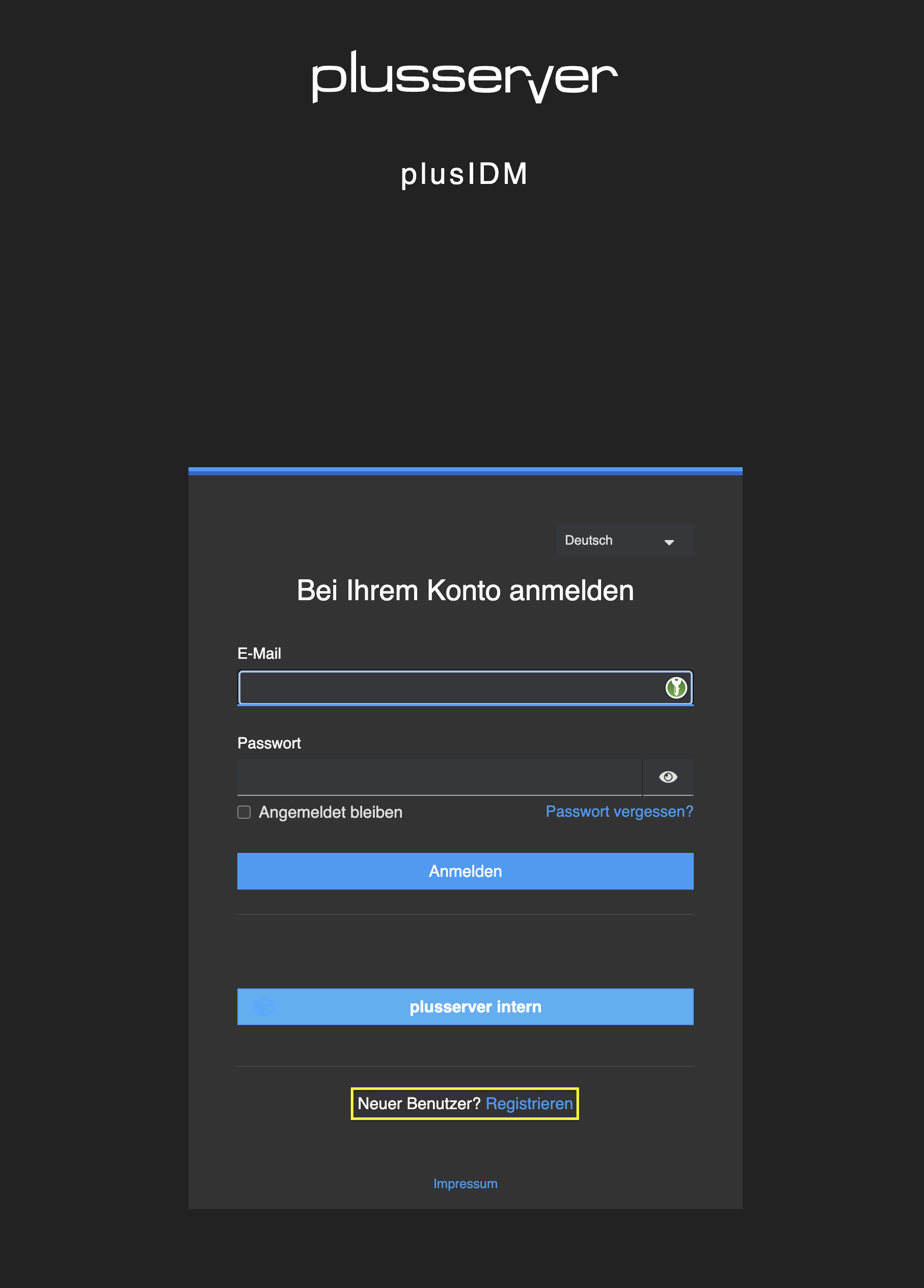
Sie werden auf die Anmeldeseite weitergeleitet. Klicken Sie dort unten auf Registrieren, um ein neues Konto zu erstellen.
3. Registrierungsformular ausfüllen
Füllen Sie das Formular vollständig aus. Alle Felder sind Pflichtfelder (mit * markiert).
Klicken Sie anschließend auf Registrieren.
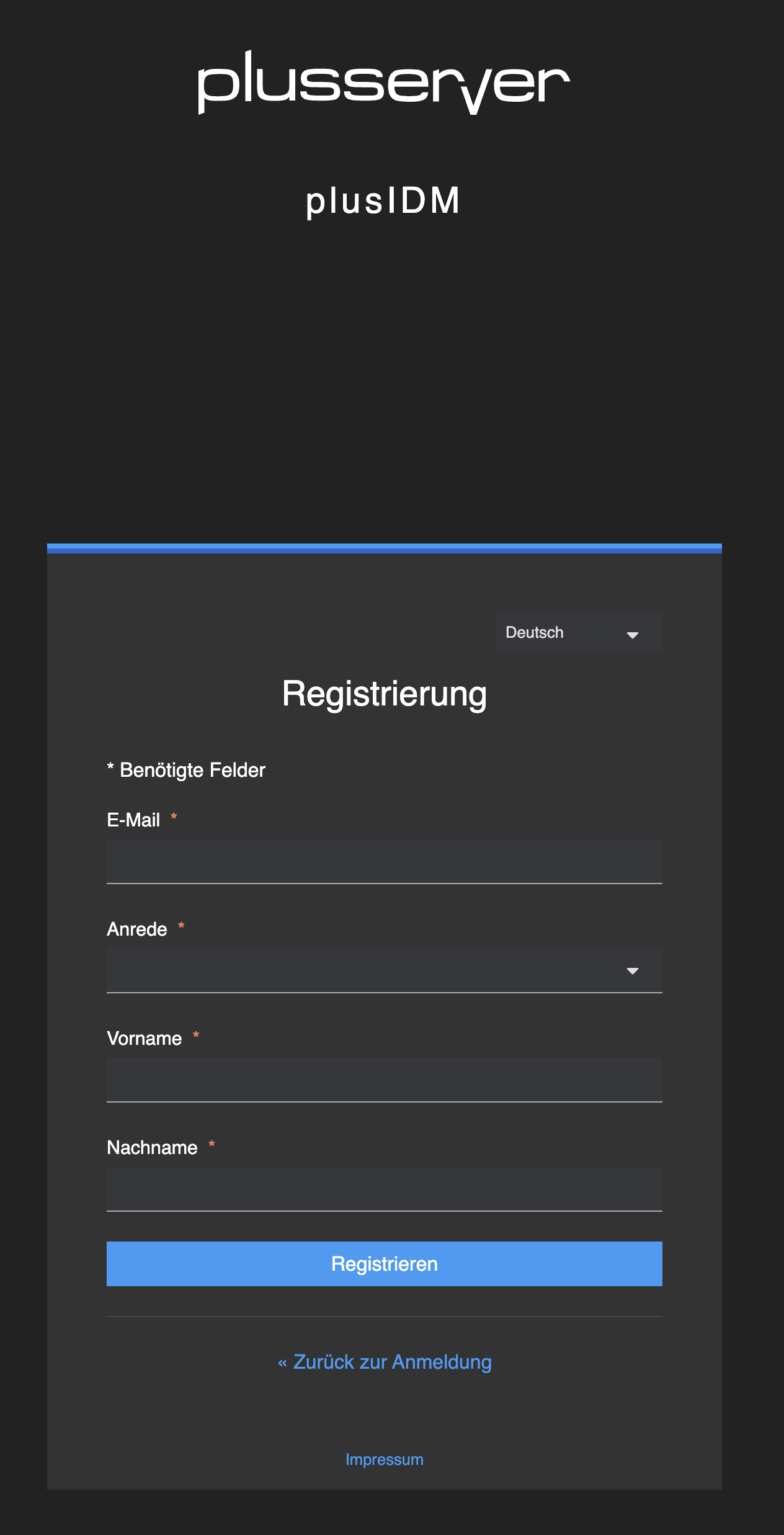
Hinweis: Über « Zurück zur Anmeldung gelangen Sie zurück zur Anmeldeseite, falls Sie bereits ein Konto besitzen.
4. Produkt bestellen
Da Sie sich bereits registriert haben, fahren Sie mit der Bestellung eines Produkts fort. Der Bestellprozess entspricht dem unter Weg 2 beschriebenen Ablauf. Schritt 3 Registrierung entfällt dabei, da Sie sich bereits mit Ihren Zugangsdaten anmelden können.
Weg 2: Registrierung während des Bestellprozesses
Wenn Sie noch kein Konto besitzen, führt Sie der CloudHub während der Bestellung eines Produkts durch einen Prozess mit fünf Schritten. Die Registrierung ist dabei Schritt 3. Der Ablauf ist für alle Produkte gleich:
- Konfiguration
- Bestellübersicht
- Registrierung
- Firmendaten & Payment
- Auftragsstatus
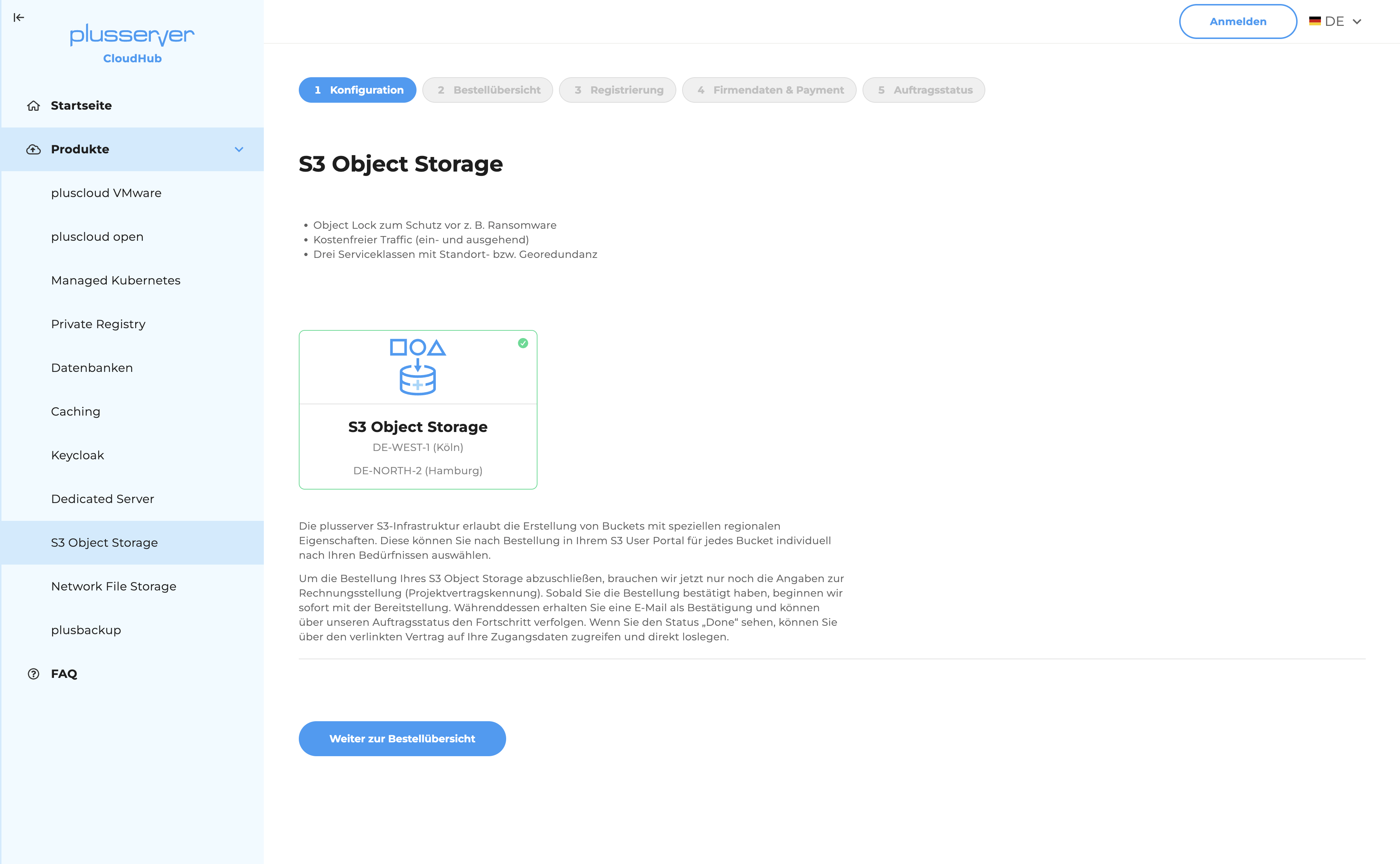
Den aktuellen Schritt sehen Sie jederzeit in der Fortschrittsanzeige oberhalb des Formulars. Abgeschlossene Schritte sind grün markiert. Die Screenshots in dieser Anleitung zeigen den Ablauf beispielhaft anhand von S3 Object Storage.
1. Produkt auswählen und konfigurieren
- Wählen Sie in der Seitennavigation unter Produkte das gewünschte Produkt aus.
- Prüfen Sie die Produktbeschreibung und die Konfiguration. Bei S3 Object Storage sind das z. B. die verfügbaren Standorte DE-WEST-1 (Köln) und DE-NORTH-2 (Hamburg).
- Klicken Sie auf Weiter zur Bestellübersicht.
2. Bestellübersicht prüfen
In der Bestellübersicht sehen Sie die Zusammenfassung Ihrer Konfiguration, z. B. Version, Projektvertragskennung und Preisangaben. Rechts sehen Sie die Preisübersicht.
Darunter finden Sie die relevanten Vertragsdokumente, die sich aus Produkt und Konfiguration ergeben. Die finale Zustimmung erfolgt erst im Checkout.
- Über Bestellung bearbeiten können Sie Ihre Konfiguration noch anpassen.
- Klicken Sie auf Weiter zur Registrierung, um fortzufahren.
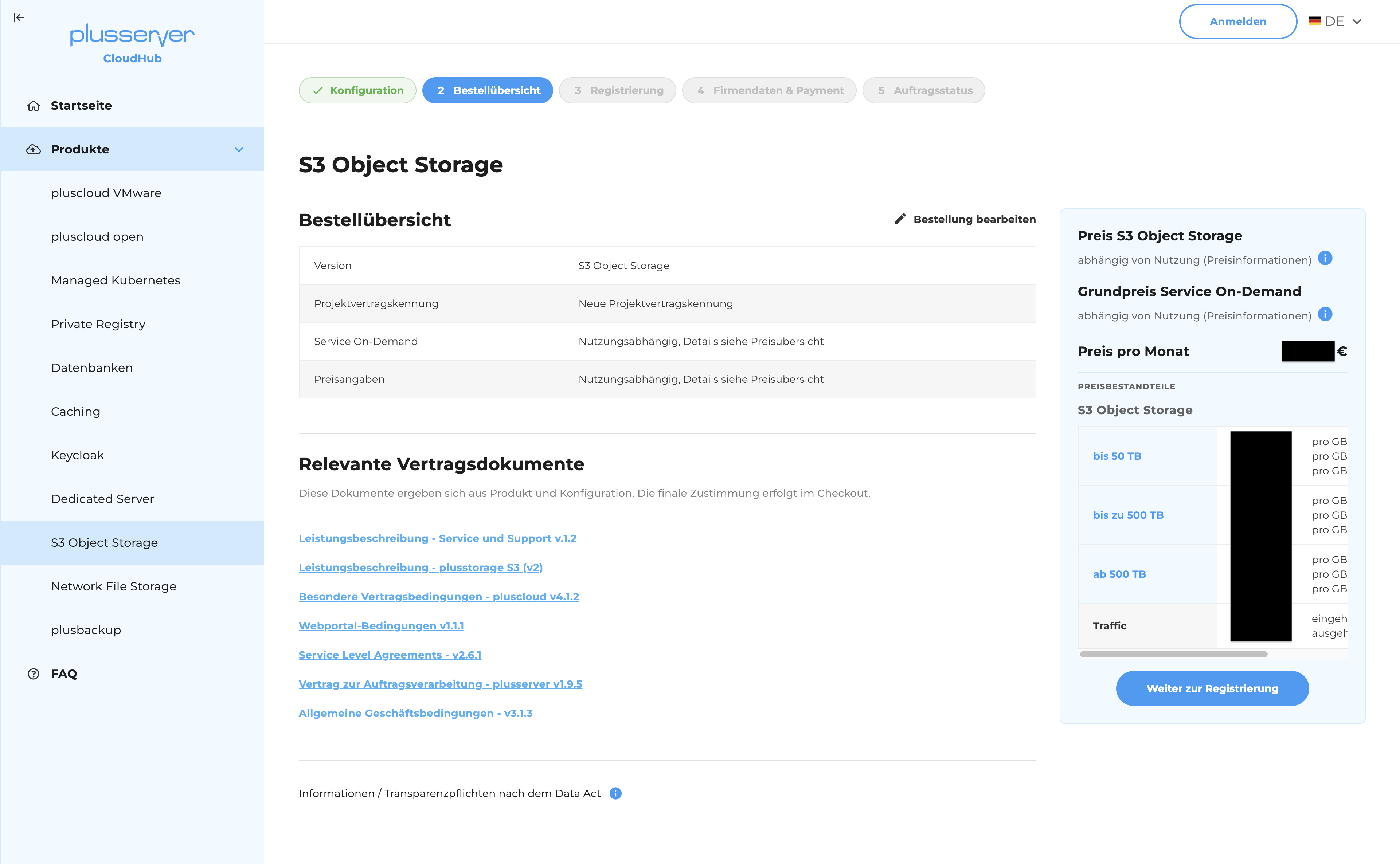
Hinweis: Bei nutzungsabhängigen Produkten wie S3 Object Storage wird als Preis pro Monat zunächst 0 € angezeigt. Die tatsächlichen Kosten richten sich nach Ihrer Nutzung. Details finden Sie in der Preisübersicht.
3. Konto erstellen
Legen Sie nun Ihr Konto an. Folgende Angaben sind erforderlich:
- Anrede
- Vorname
- Nachname
- E-Mail-Adresse (zur Sicherheit müssen Sie sie im Feld E-Mail-Adresse bestätigen ein zweites Mal eingeben)
- Passwort (ebenfalls mit Passwort bestätigen)
Das Passwort muss folgende Anforderungen erfüllen:
- mindestens 12 Zeichen
- mindestens eine Ziffer
- mindestens ein Sonderzeichen
- Groß- und Kleinbuchstaben
Eine Stärkeanzeige unterhalb des Feldes zeigt Ihnen, wie sicher Ihr Passwort ist. Über das Augen-Symbol können Sie die Eingabe ein- und ausblenden.
Klicken Sie anschließend auf Registrieren.
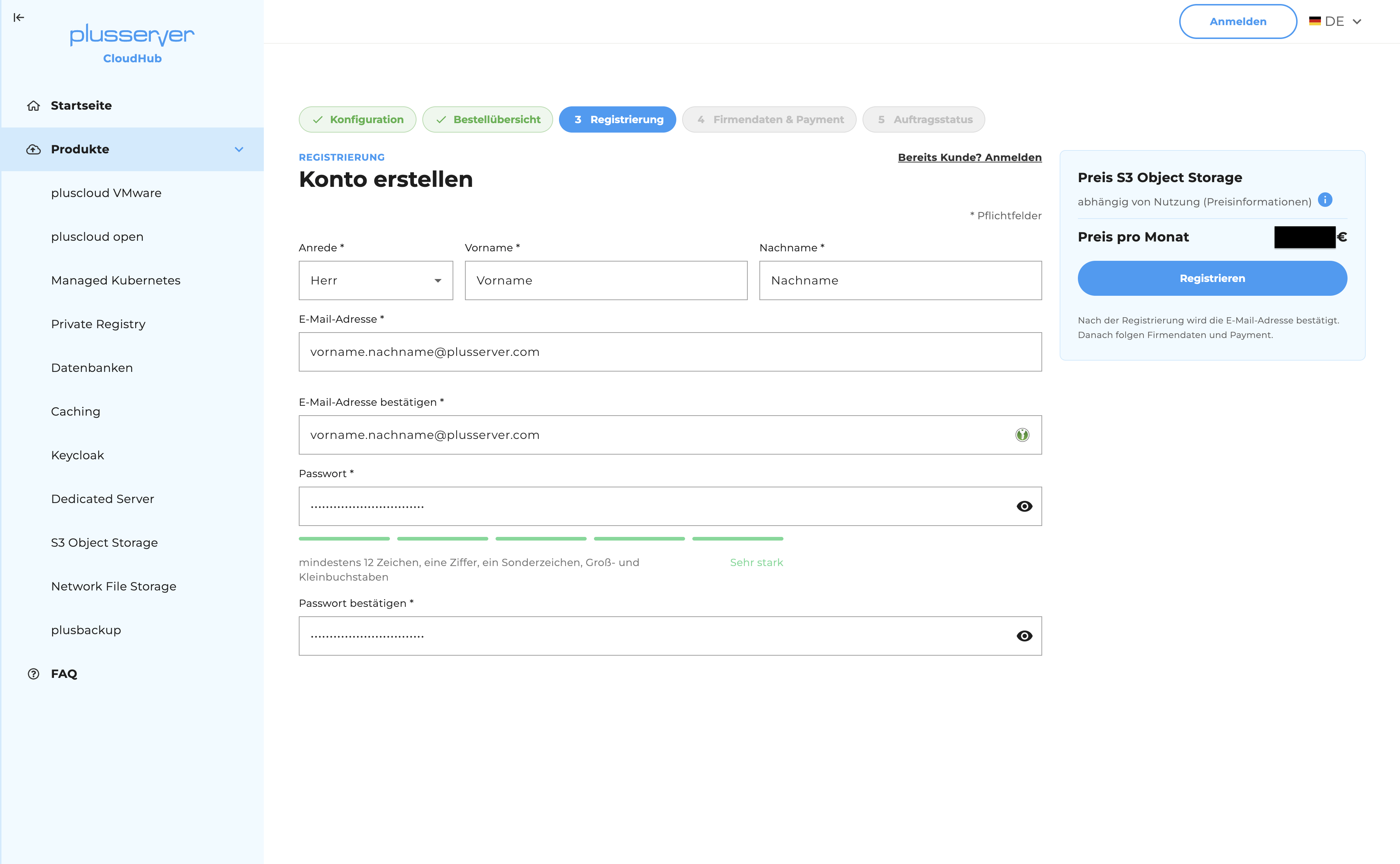
Hinweis: Haben Sie bereits ein Konto? Klicken Sie oben rechts im Formular auf Bereits Kunde? Anmelden – Schritt 3 entfällt dann, und Sie fahren direkt mit Schritt 4 fort.
4. E-Mail-Adresse bestätigen
Nach der Registrierung senden wir Ihnen eine E-Mail mit einem Bestätigungslink. Aus Sicherheitsgründen müssen Sie Ihre E-Mail-Adresse bestätigen, bevor Sie mit Firmendaten und Zahlung fortfahren können.
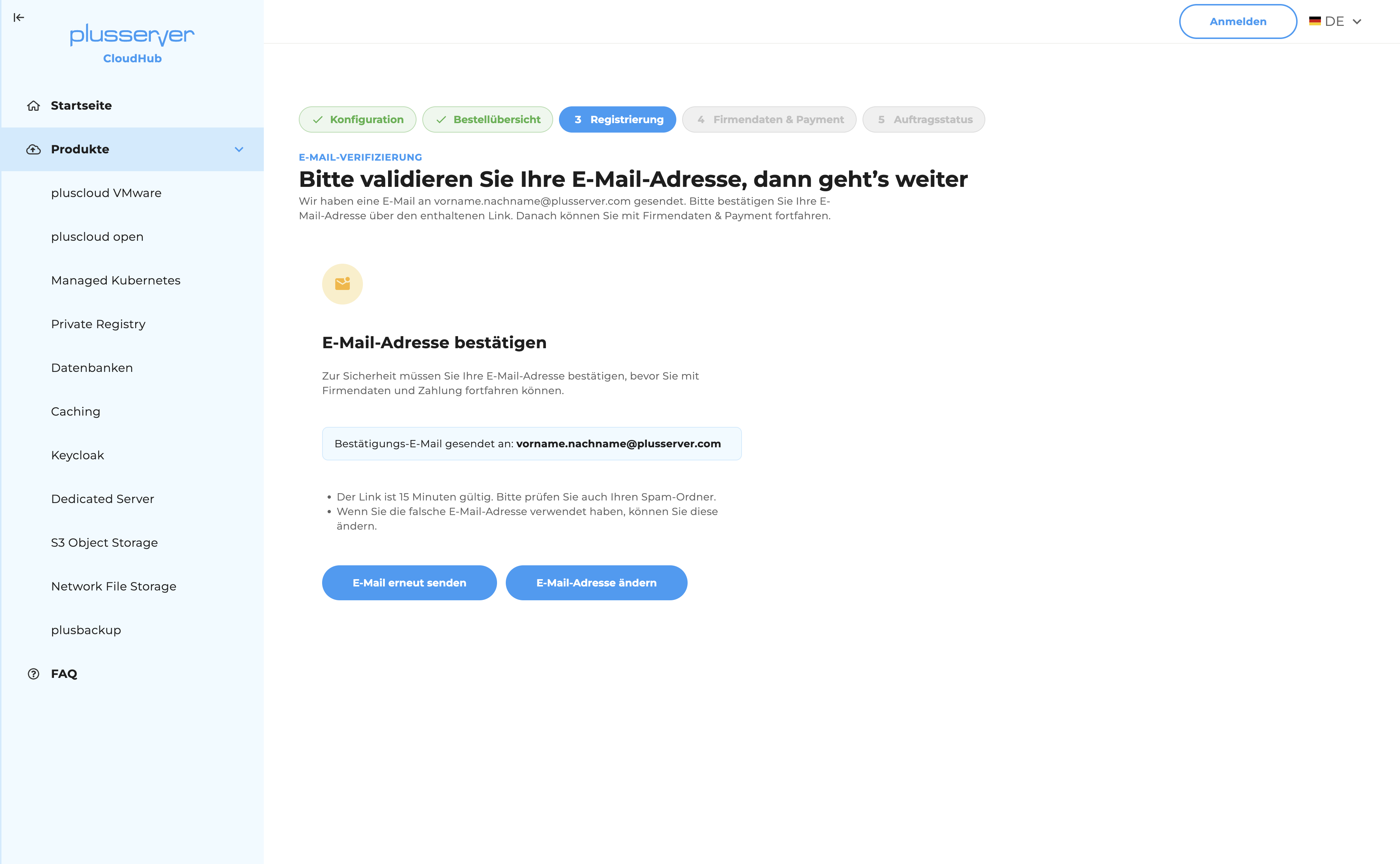
- Der Link ist 24 Stunden gültig.
- Prüfen Sie auch Ihren Spam-Ordner.
- Über E-Mail erneut senden können Sie die Bestätigungs-E-Mail erneut anfordern.
- Haben Sie eine falsche E-Mail-Adresse verwendet, können Sie diese über E-Mail-Adresse ändern korrigieren.
Nach dem Klick auf den Link in der E-Mail werden Sie zurück in den CloudHub geleitet. Dort müssen Sie sich mit Ihrer E-Mail-Adresse und Ihrem Passwort einloggen.
5. Firmendaten erfassen
Im nächsten Schritt erfassen Sie Ihre Firmendaten und Ihre Rechnungsadresse. Felder mit einem * sind Pflichtfelder.
| Feld | Pflichtfeld |
|---|---|
| Firmenname | ✔ |
| Anrede | ✔ |
| Vorname | ✔ |
| Nachname | ✔ |
| Straße | ✔ |
| Nr. | ✔ |
| PLZ | ✔ |
| Ort | ✔ |
| Land | ✔ |
| USt-IdNr. | – |
| Telefonnummer | ✔ |
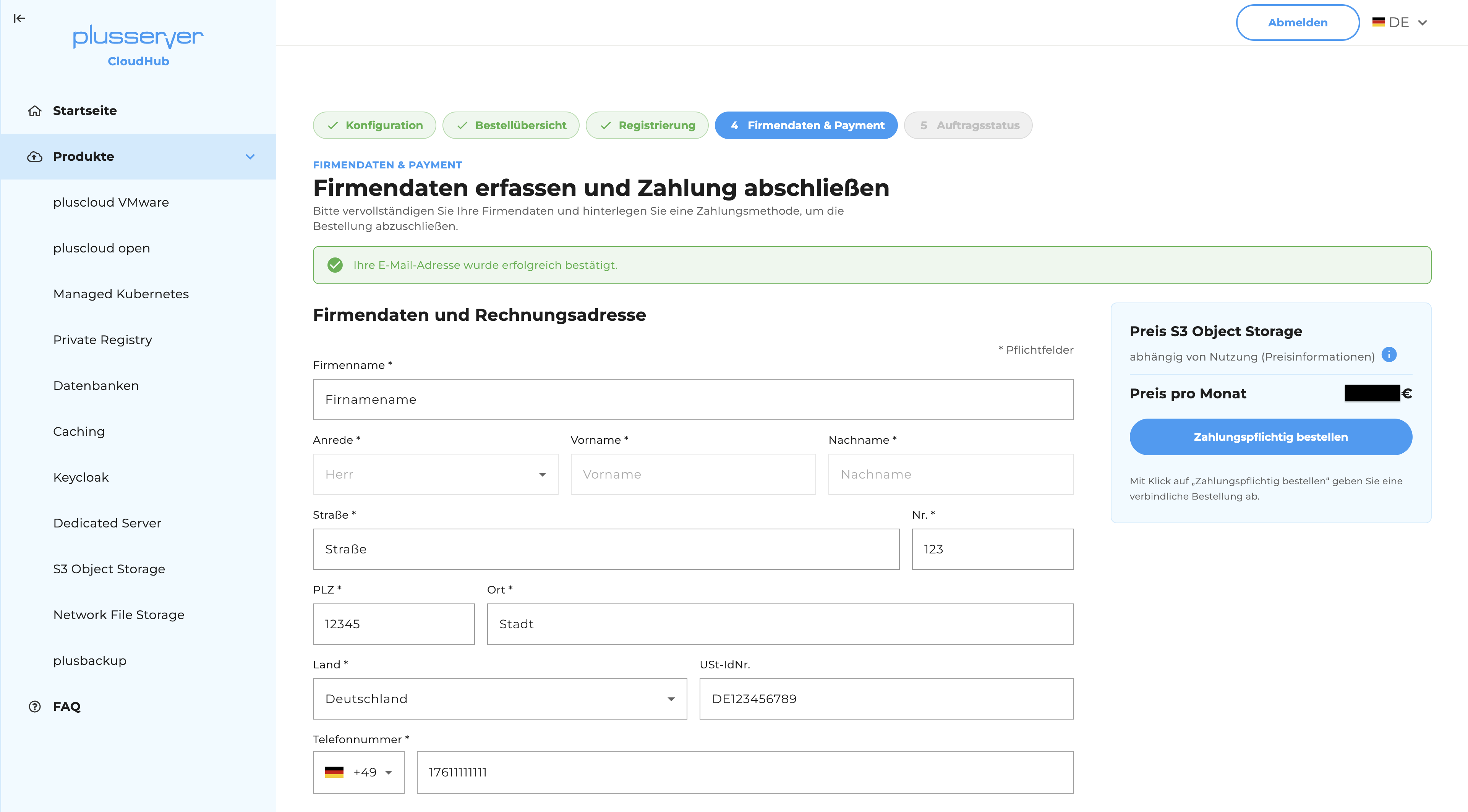
Im unteren Bereich der Seite hinterlegen Sie Ihre Zahlungsmethode.
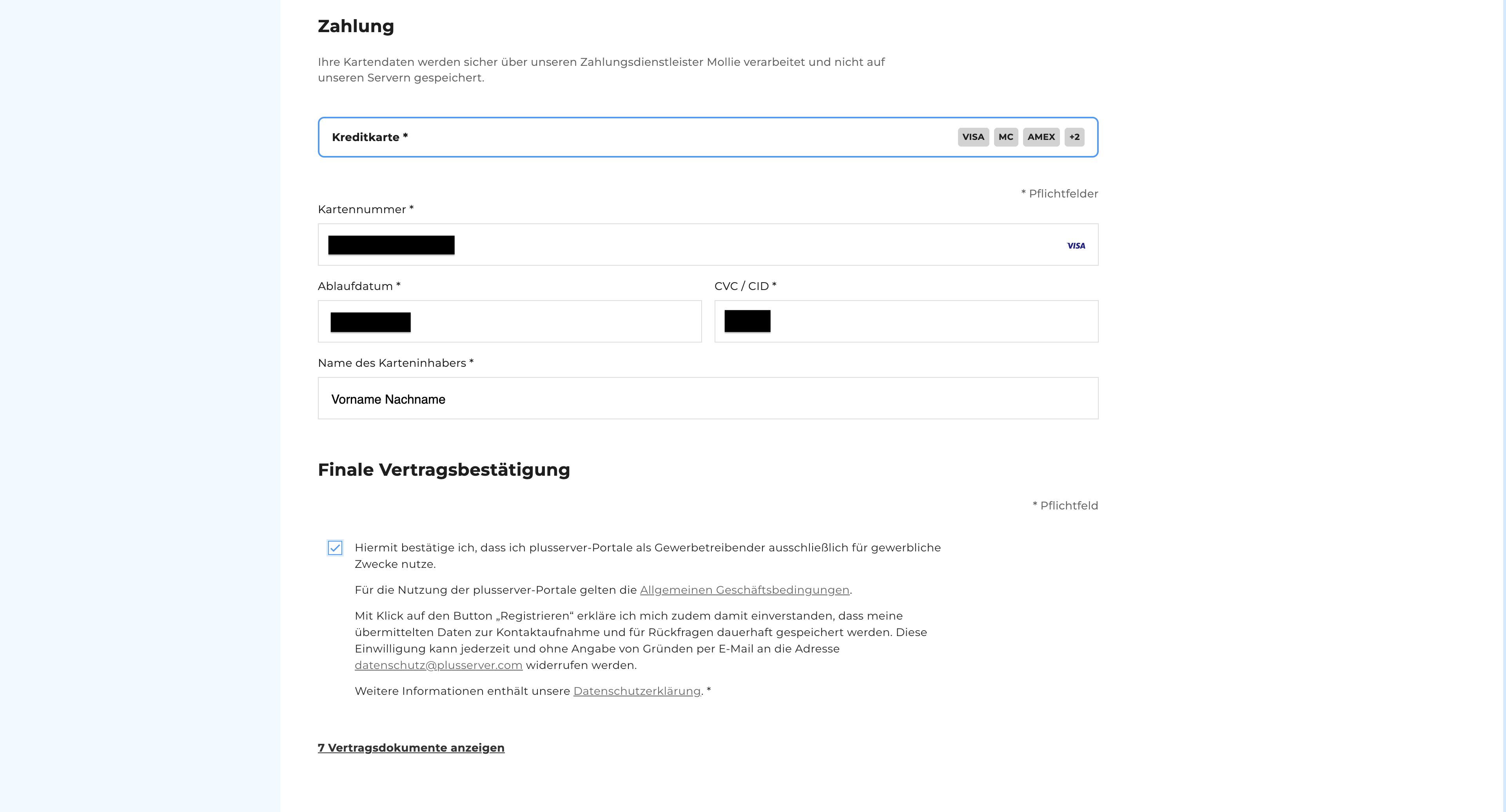
Zahlung
Aktuell können Sie per Kreditkarte bezahlen (u. a. Visa, Mastercard und American Express). Geben Sie dazu Folgendes an:
- Kartennummer
- Ablaufdatum
- CVC / CID
- Name des Karteninhabers
Ihre Kartendaten werden sicher über unseren Zahlungsdienstleister Mollie verarbeitet und nicht auf den Servern von plusserver gespeichert.
Finale Vertragsbestätigung
Bestätigen Sie abschließend über die Checkbox, dass Sie die plusserver-Portale als Gewerbetreibender ausschließlich für gewerbliche Zwecke nutzen. Dabei stimmen Sie auch den Allgemeinen Geschäftsbedingungen zu und willigen in die Speicherung Ihrer Daten zur Kontaktaufnahme und für Rückfragen ein. Weitere Informationen finden Sie in der Datenschutzerklärung.
Über Vertragsdokumente anzeigen können Sie alle für Ihre Bestellung relevanten Verträge noch einmal einsehen.
6. Bestellung abschließen
Klicken Sie rechts in der Preisübersicht auf Zahlungspflichtig bestellen.
Wichtig: Mit dem Klick auf Zahlungspflichtig bestellen geben Sie eine verbindliche Bestellung ab.
7. Auftragsstatus
Nach dem Absenden sehen Sie die Bestätigungsseite. Ihr Konto wurde damit erfolgreich eingerichtet und Ihre Bestellung übermittelt.
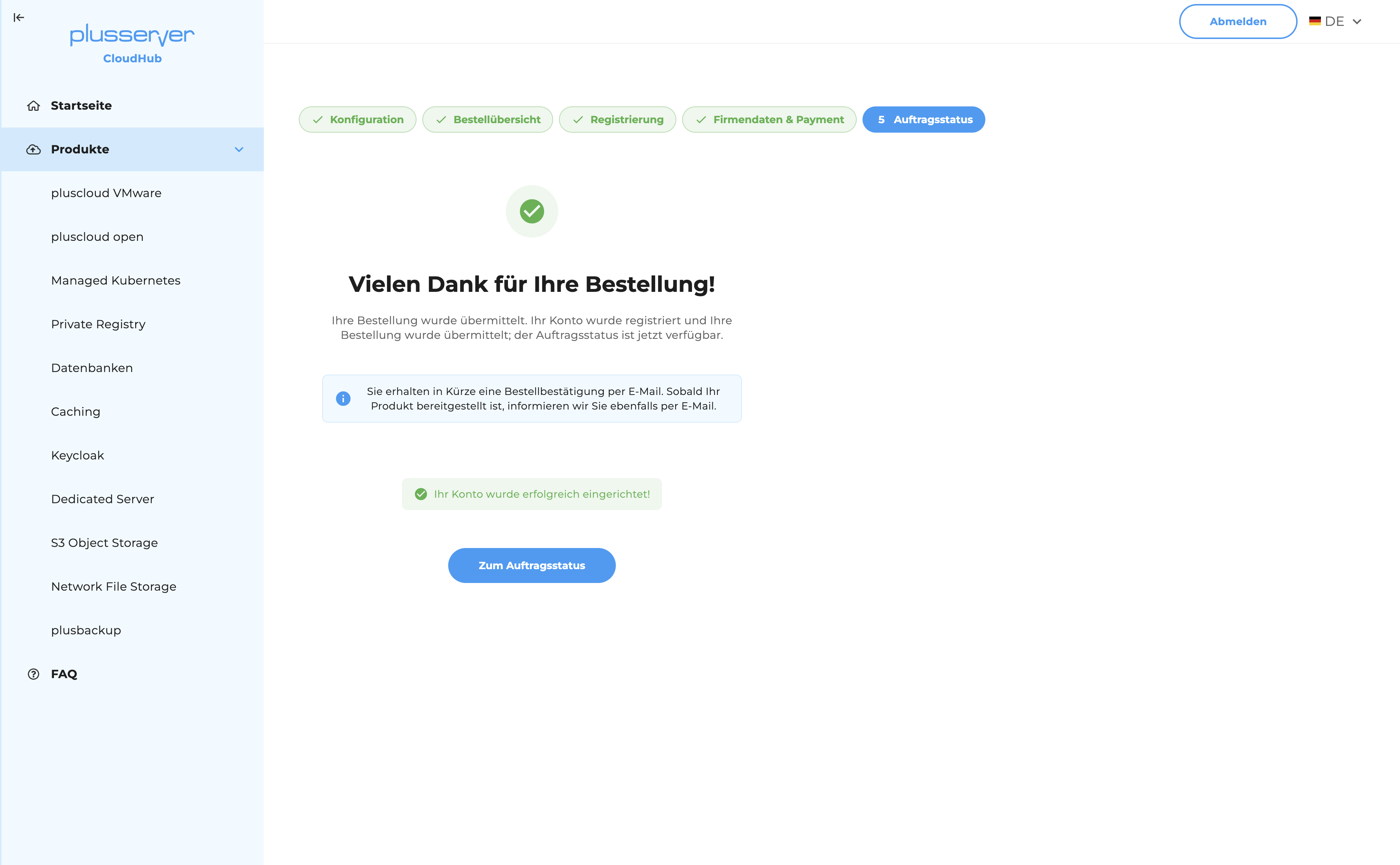
- Sie erhalten in Kürze eine Bestellbestätigung per E-Mail.
- Über Zum Auftragsstatus können Sie den Fortschritt Ihrer Bereitstellung verfolgen.
Hinweis: Sollten Sie die E-Mails nicht erhalten, überprüfen Sie bitte zunächst Ihren Spam- oder Junk-Mail-Ordner. Falls die Nachricht dort ebenfalls nicht auffindbar ist, wenden Sie sich bitte an unseren Support.