User Management
4 Minuten Lesezeit
Übersicht
Wo ist es zu finden?
Zu finden ist die Funktionalität in der Seitenleiste des Cloudhubs, im Bereich “User Management”.

Rollen
Rollenübersicht
Hier sieht man eine Übersicht über alle angelegten Rollen und ob sie regeln, welche Seiten jemand sehen kann (“Seitenverwaltung”), auf welche Verträge sie Zugriff haben (“Vertragsverwaltung”) oder welche Aktionen sie im Produkt-Dashboard tätigen können.
Unter Aktionen kann man Rollen löschen oder in die Bearbeitungsmaske gehen.

Rollen hinzufügen
Nach Klick auf “Neue Rolle anlegen” öffnet sich ein Formular. Hier können Einstellungen zu der entsprechenden Rolle vorgenommen werden.

Wichtig sind drei Bereiche:
Rollenname: unter dieser Bezeichnung taucht die Rolle auch in der Übersicht auf
Die Radiobuttons: “Seitenverwaltung”, “Produktverwaltung” und “Produkt-Dashboard-Verwaltung”
Dann jeweils die Auswahlmöglichkeiten zwischen der Rolle
Seitenverwaltung: Hier sieht man entsprechend der Struktur der Sidebar eine Übersicht der Seiten und dazugehörigen Unterseiten (nach dem Aufklappen). Die durchgestrichenen Kategorien signalisieren, dass eine Option nicht möglich ist.

Produktverwaltung: Hier sieht man ein paar Grundinformationen zu den vorhandenen Verträgen und kann dann auswählen, welche für die Rolle sichtbar sind.

Produkt-Dashboard-Verwaltung: Hier sieht man ein paar Grundaktionen, die man zu den Produkten tätigen kann, und kann auswählen, welche für die Rolle verfügbar sind.

Nachdem man auf “Rolle speichern” geklickt hat, kommt man wieder auf die Übersichtsseite und findet die eben angelegte Rolle wieder.
Rollen editieren
Eine bereits existierende Rolle kann man natürlich auch editieren.

Je nachdem, für welchen Bereich die Rolle ist, kann man dort wieder die jeweiligen Optionen auswählen. Den Rollennamen kann man auch ändern.
Die Auswahl, welche Verwaltung die Rolle betrifft, kann man an dieser Stelle nicht ändern. Wenn dies gewünscht ist, muss eine neue Rolle mit dem gewünschten Namen angelegt werden.
Rollen löschen
Wenn man auf das Mülleimer-Symbol auf der Übersichtsseite klickt, taucht ein kleines Fenster auf, wo man bestätigt, dass die Rolle wirklich gelöscht werden soll.

Nutzer
Nutzerübersicht

Hier sieht man, welche Nutzer angelegt sind. Neben der eindeutigen E-Mail-Adresse wird aufgelistet, welche Rollen diesem Nutzer zugeordnet sind.
Analog zu der Rollenverwaltung kann man hier auch die Aktionen “Editieren” und “Löschen” und “Aktionen” starten.
Nutzer hinzufügen
Wenn man auf “Benutzer einladen” klickt, öffnet sich eine Oberfläche, welche die E-Mail-Adresse und die gewünschten Rollen (die ja im vorherigen Schritt angelegt wurden) für diesen Nutzer abfragt.

Nutzer editieren
Wenn man über die Nutzerübersichtsseite das Editieren-Symbol gefunden hat, kommt man auf eine Übersicht, die die Anpassung der vergebenen Rollen ermöglicht


Um nachvollziehen zu können, welche Summe an Berechtigungen die ausgewählten Rollen ergeben, kann man in dem zweiten Tab eine read-only-Ansicht aufmachen und sehen, welche Seiten sichtbar sein werden.

Nutzer löschen
Einzelnen Nutzer löschen
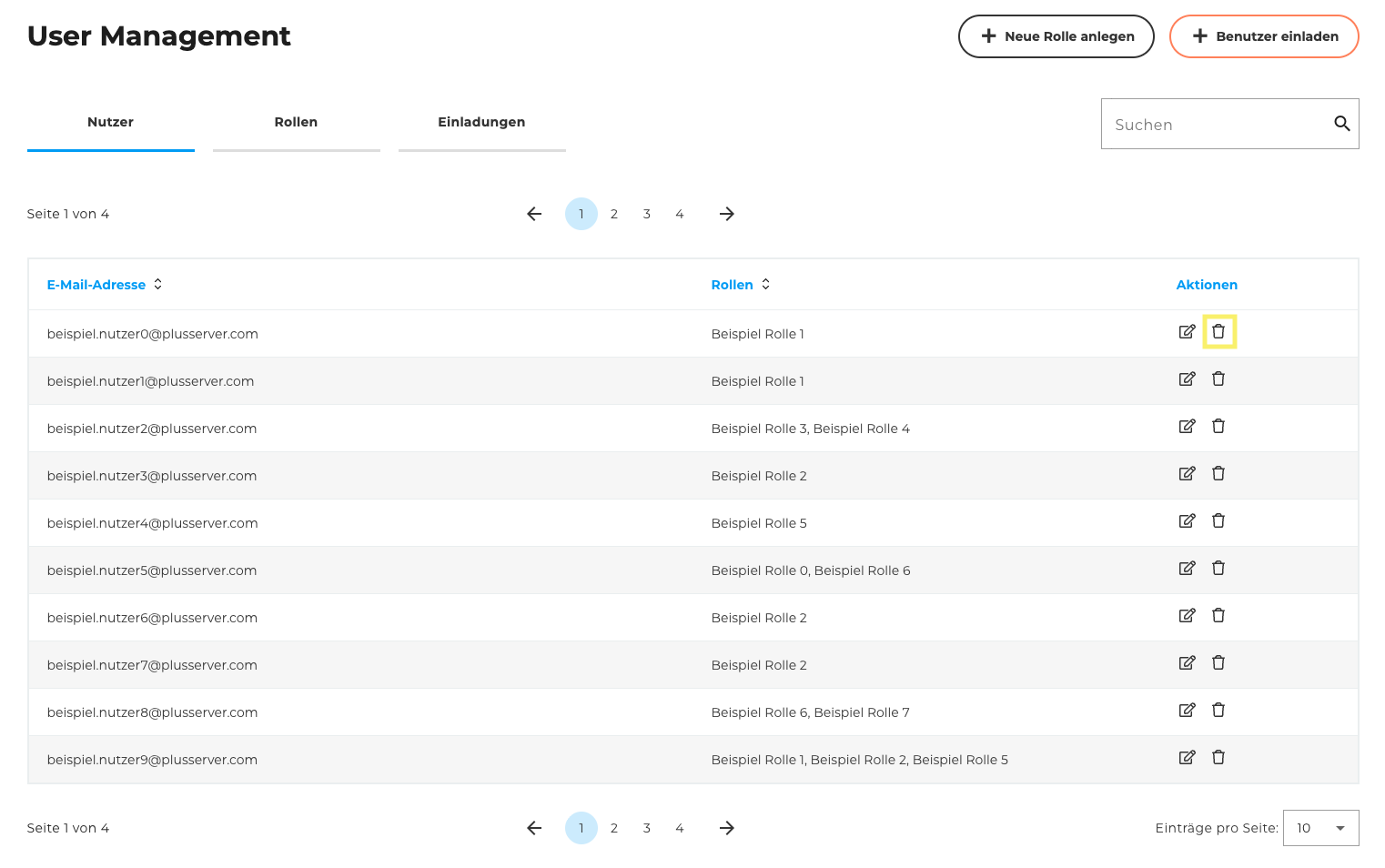
Analog zum Löschen von Rollen können auch Nutzer gelöscht werden, wenn man auf das Löschen-Symbol der Nutzerübersichtsseite klickt.
Damit das nicht aus Versehen passiert, wird zur Sicherheit darum gebeten, dass man ein Wort abtippt.

Mehrere Nutzer gleichzeitig löschen
Sollen mehrere Nutzer auf einmal entfernt werden, muss man sie nicht einzeln löschen. Dafür gibt es auf der Nutzerübersichtsseite den Button “Mehrere Benutzer löschen”.
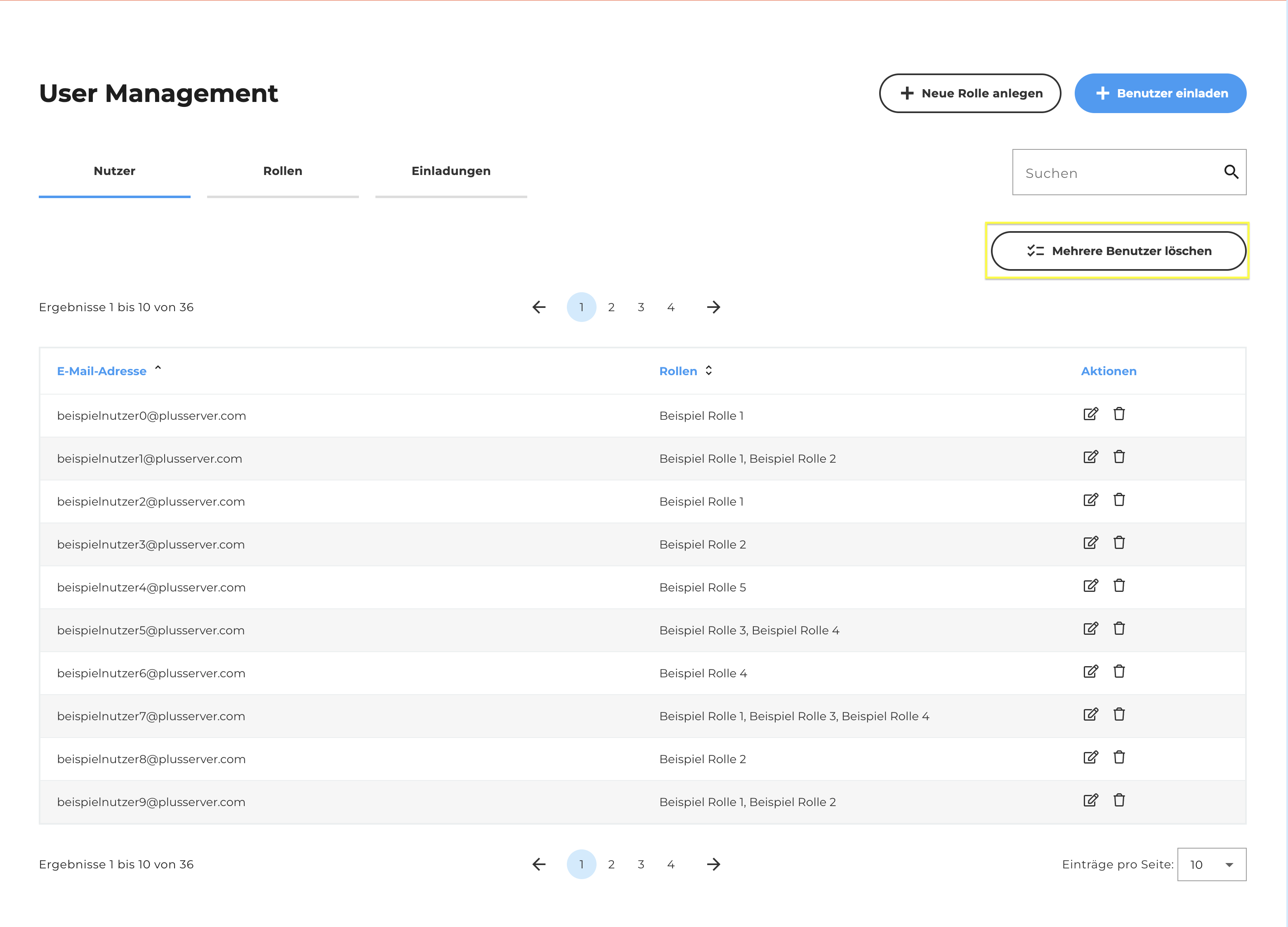
Nach dem Klick wird der Mehrfachlöschmodus aktiviert. Vor jedem Nutzer erscheint nun eine Checkbox, und oben auf der Seite zeigt ein Hinweisbereich an, wie viele Nutzer aktuell ausgewählt sind. Die Symbole zum Editieren und Löschen einzelner Nutzer sind in diesem Modus deaktiviert.
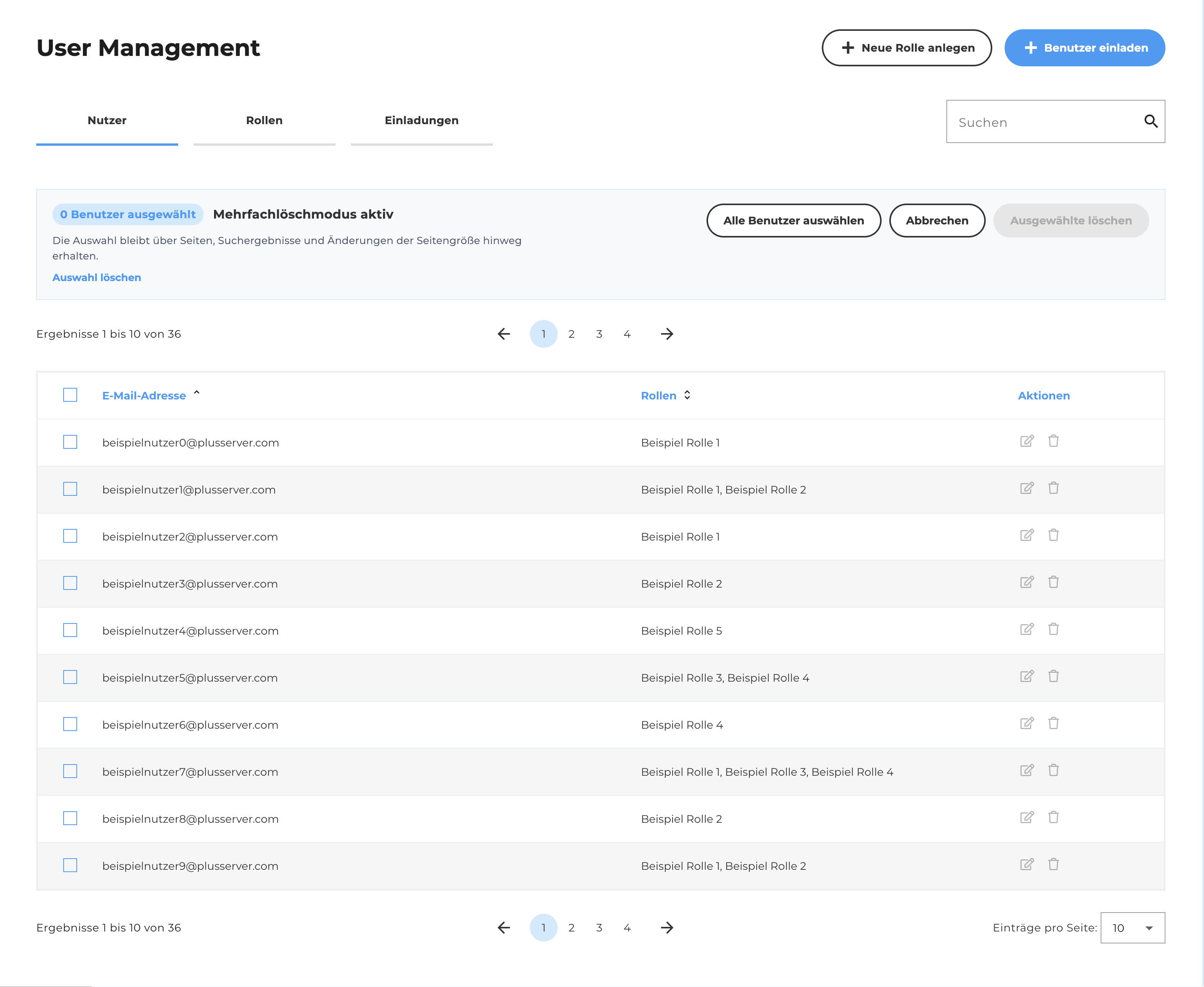
Nutzer lassen sich auf folgende Weise auswählen:
- Einzeln: über die Checkbox vor dem jeweiligen Nutzer
- Alle Nutzer der aktuellen Seite: über die Checkbox in der Kopfzeile der Tabelle
- Alle Nutzer: über den Button “Alle Benutzer auswählen”
Die Auswahl bleibt erhalten, wenn man zwischen den Seiten wechselt, die Suche verwendet oder die Anzahl der Einträge pro Seite ändert. So können auch Nutzer von verschiedenen Seiten gemeinsam gelöscht werden. Über “Auswahl löschen” setzt man die Auswahl zurück, über “Abbrechen” verlässt man den Mehrfachlöschmodus wieder.
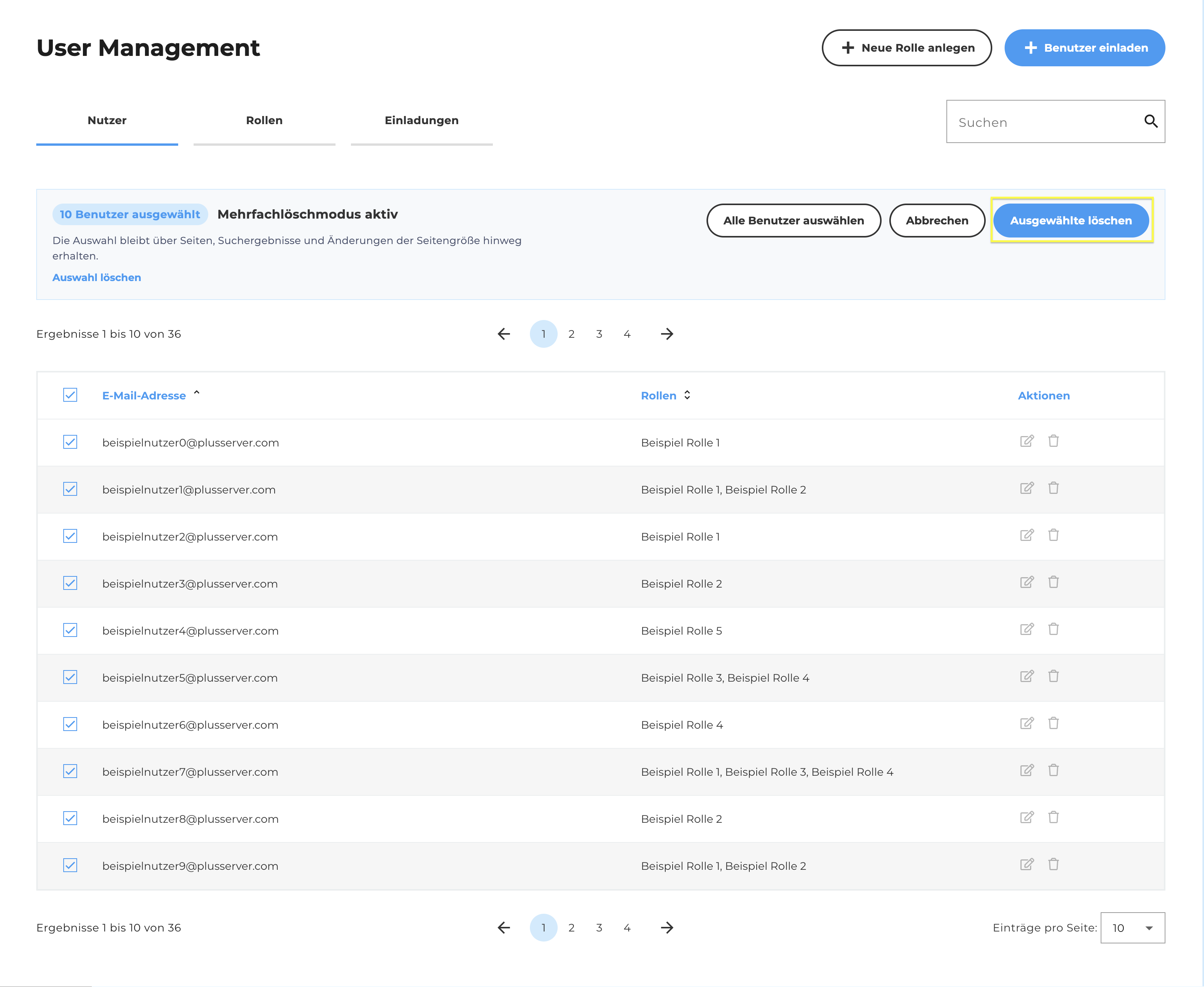
Sobald mindestens ein Nutzer ausgewählt ist, wird der Button “Ausgewählte löschen” aktiv.
Anschließend öffnet sich ein Bestätigungsfenster. Dort werden alle ausgewählten Nutzer noch einmal mit Status, E-Mail-Adresse, Name und Rollen aufgelistet, sodass man die Auswahl vor dem Löschen prüfen kann.
Befindet sich unter den ausgewählten Nutzern eine Hauptansprechperson oder ein CloudHub-Administrator, wird zusätzlich ein Warnhinweis angezeigt. Die betroffenen Nutzer sind in der Liste entsprechend markiert. In diesem Fall ist nach dem Löschen eine manuelle Nacharbeit erforderlich, für die ein Ticket in CoBi erstellt werden muss.
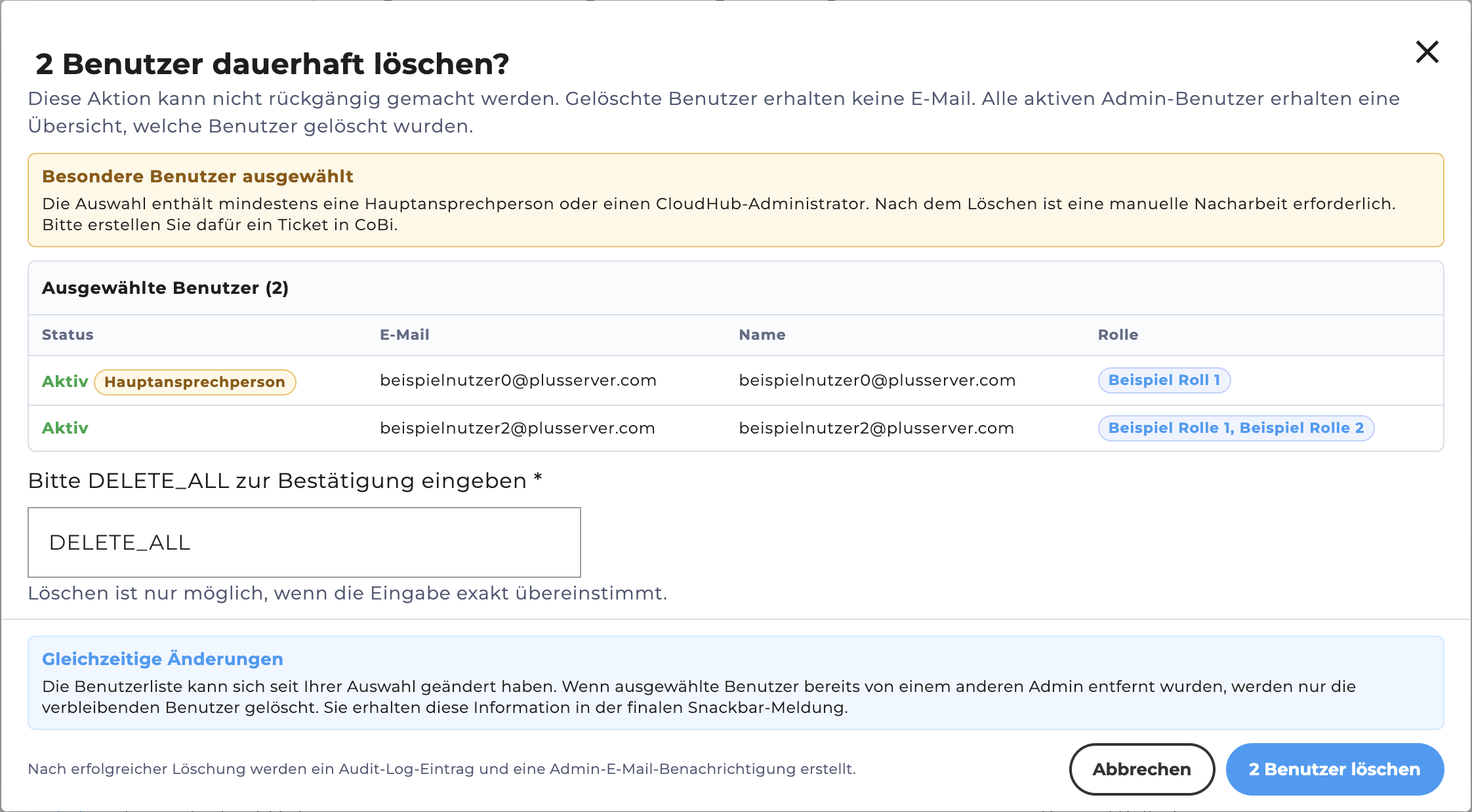
Um versehentliches Löschen zu vermeiden, muss zur Bestätigung DELETE_ALL in das Eingabefeld eingetippt werden. Das Löschen ist nur möglich, wenn die Eingabe exakt übereinstimmt. Danach klickt man auf den Button “X Benutzer löschen”, der die Anzahl der zu löschenden Nutzer anzeigt.
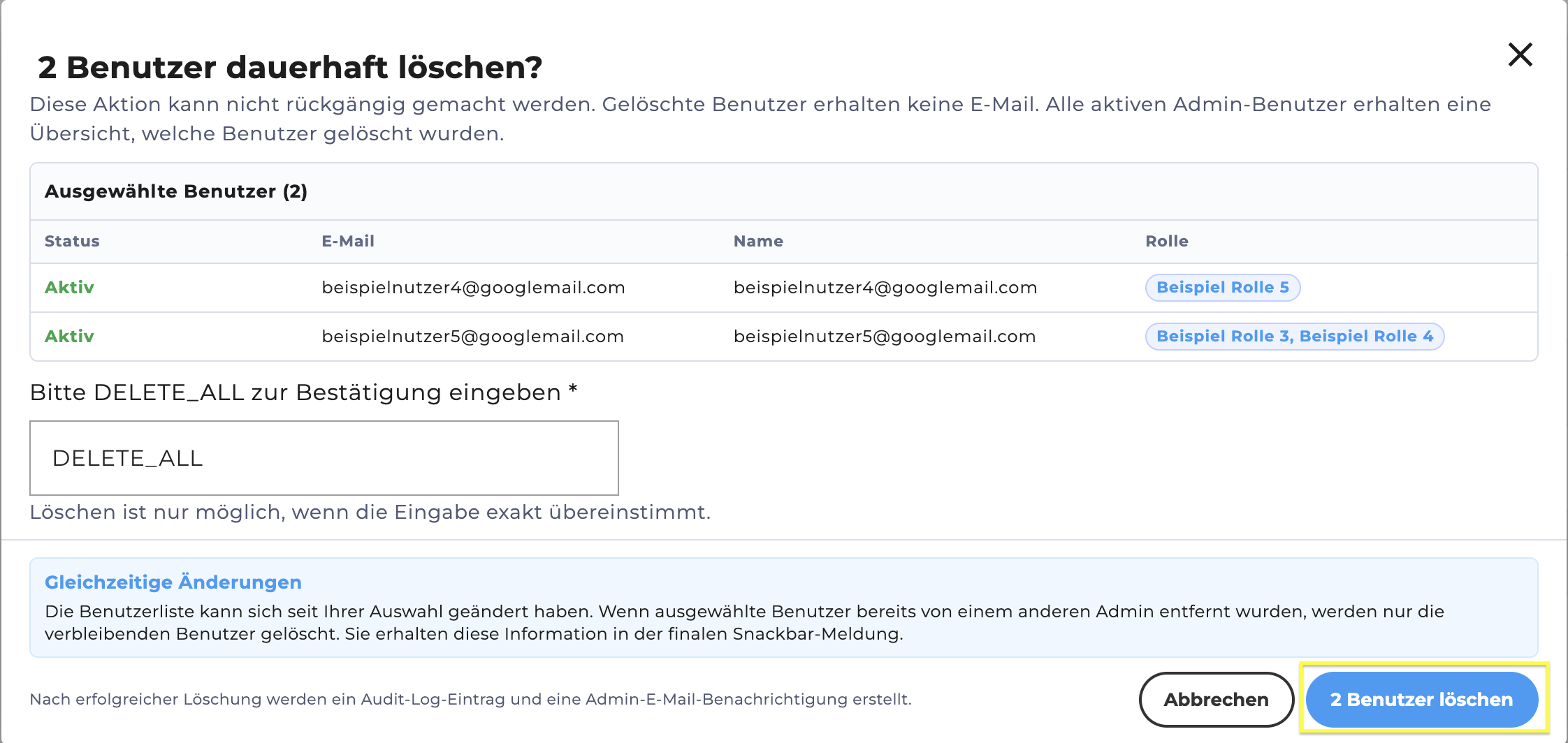
Bitte beachten:
- Das Löschen kann nicht rückgängig gemacht werden.
- Die gelöschten Nutzer erhalten keine E-Mail-Benachrichtigung.
- Alle aktiven Admin-Nutzer erhalten eine E-Mail mit einer Übersicht, welche Nutzer gelöscht wurden.
- Nach erfolgreicher Löschung wird ein Eintrag im Audit-Log erstellt.
- Falls andere Admins in der Zwischenzeit bereits einzelne der ausgewählten Nutzer gelöscht haben, werden nur die verbleibenden Nutzer gelöscht. Darüber informiert eine Meldung nach dem Löschvorgang.