Virtual Networks
4 Minuten Lesezeit
Virtual Networks bieten Ihnen die Möglichkeit, mehrere Dedicated Server über eine private Netzwerkverbindung miteinander zu verknüpfen.
Dies erfolgt in mehreren Schritten:
- Anlegen des Virtual Networks im CloudHub
- Hinzufügen von Servern zu diesem Virtual Network (CloudHub)
- Einrichten der VLANs auf den Servern (SSH/Konsole)
Im CloudHub
Virtual Network anlegen
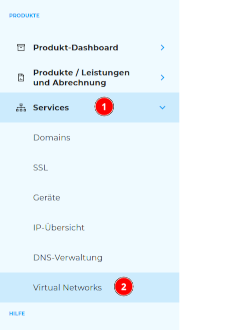
Um ein Virtual Network im CloudHub anzulegen, wählen Sie im Seitenmenü “Services” (1) und dort “Virtual Networks” (2).
Anschließend können Sie im oberen Bereich der Seite “Virtual Network erstellen” auswählen:

Dort werden Sie dann aufgefordert, die Daten für das neue Virtual Network einzugeben:
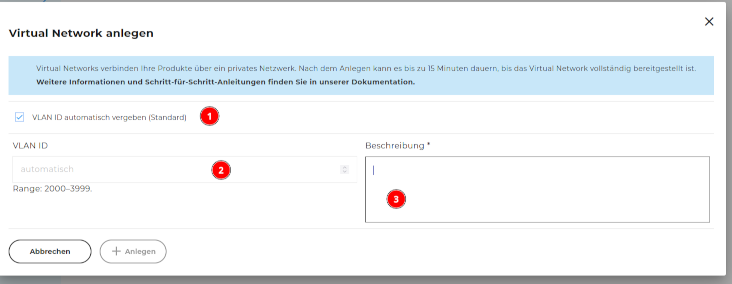
Folgende können hier konfiguriert werden:
- Wenn der Haken gesetzt ist, wird automatisch eine VLAN ID für die Verbindung zum System erstellt.
- Sofern Sie den Haken unter (1) entfernen, können Sie hier eine eigene VLAN ID aus der genannten Range vergeben.
- Hier können Sie eine Freitextbeschreibung angeben um das Network zu identifizieren.
Nach dem Speichern werden Sie zur Virtual Network Übersicht geleitet, wo ihnen Informationen zum Virtual Network (1), den verbundenen Servern (2) und Bearbeitungsmöglichkeiten (3) angezeigt werden.
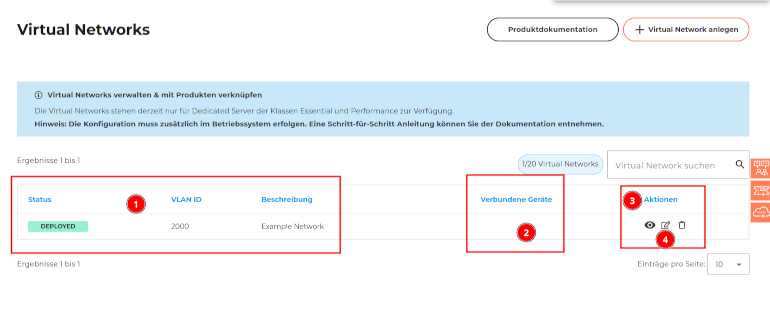
Über (4) können Sie das Virtual Network editieren und Server verbinden.
Server hinzufügen
Um ihre Dedicated Server mit dem Virtual Network zu verbinden wählen Sie bei einem Virtual Network die “Edit” Funktion (s.o.) und fügen dann die Server hinzu.
Wenn Sie die Editierungsfunktion eines Virtual Networks gewählt haben, können Sie im folgenden Untermenü Produkte auswählen, welche dem Virtual Network hinzugefügt werden sollen (1) und klicken auf “hinzufügen” (2):
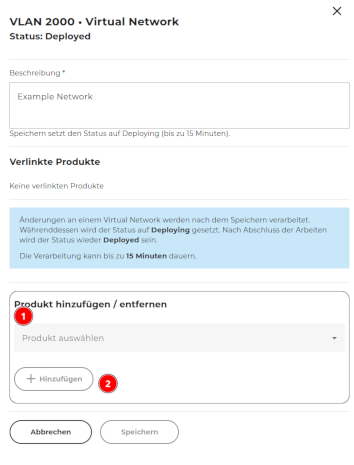
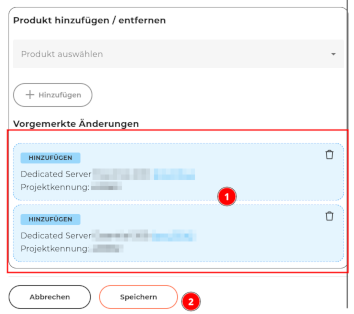
Hier wählen Sie einfach alle Server aus, welche hinzugefügt werden sollen. Wenn dies abgeschlossen ist, sehen Sie eine Liste der hinzugefügten Produkte (1) und klicken dann auf “Speichern” (2).
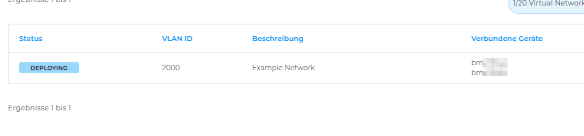
Anschließend werden Sie wieder zur Übersicht geleitet, dort sehen Sie die hinzugefügten Server und dass das Virtual Network den Status “Deploying” hat
Nach einigen Minuten ist das Netzwerk konfiguriert und der Status ändert sich auf “Deployed”.
Danach kann es mit der Konfiguration auf Serverseite weitergehen.
Auf dem System
Nachdem die Infrastrukturseite des Virtual Networks konfiguriert wurde, erfolgt nun die Serverseite auf jedem der beteiligten Systeme.
Technisch erfolgt die Verbindung über ein VLAN auf der vorhandenen physikalischen Verbindung ihres Systems.
Bei den folgenden Beispielen werden einige Annahmen getroffen:
- Die VLAN ID 2000 ist dem Virtual Network manuell zugewiesen worden.
- Es wird das Netz 192.168.100.0/24 konfiguriert.
Debian
Die Konfiguration läuft bei Debian über Konfigurationsdateien in /etc/network/interfaces.d.
Für weitere Informationen konsultieren Sie die offizielle Manpage von Debian.
Hierfür legen Sie z.b. die Datei /etc/network/interfaces.d/60-vlan2000 mit folgendem Inhalt an:
auto bond0.2000
iface bond0.2000 inet static
    vlan-raw-device bond0
    address 192.168.100.1
    netmask 255.255.255.0
Nachdem Sie die Datei angelegt haben, reicht ein Neustart des Netzwerkdienstes per sudo systemctl restart networking.service, um die neue Konfiguration anzuwenden.
RHEL
RHEL verwendet NetworkManager, dessen Konfigurationdateien typischerweise in /etc/NetworkManager/system-connections angelegt werden.
Für weitere Informationen konsultieren Sie die offizielle Dokumentation von NetworkManager.
Sie könnten beispielsweise die Datei /etc/NetworkManager/system-connections/bond0-vlan2000.nmconnection anlegen.
Stellen Sie sicher, dass die Datei die Zugriffsrechte 600 gesetzt hat, da NetworkManager sie sonst nicht verarbeitet.
[connection]
id=VLAN-2000
type=vlan
interface-name=vlan2000

[vlan]
id=2000
parent=bond0

[ipv4]
method=manual
addresses=192.168.100.1/24
Wenden Sie die neue Konfiguration mit sudo nmcli c reload an.
Ubuntu
Bei Ubuntu-Systemen verläuft die Konfiguration via Netplan.
Dabei werden zusätzliche Konfigurationsdateien in /etc/netplan/ erwartet.
Für weitere Informationen konsultieren Sie die offizielle Netplan Dokumentation.
Sie könnten also beispielsweise die Datei /etc/netplan/60-vlan2000.yaml mit dem folgenden Inhalt anlegen:
network:
  vlans:
    bond0.2000:
      id: 2000
      link: bond0
      addresses:
        - 192.168.100.1/24
Um die Änderungen anzuwenden, führen Sie den Befehl sudo netplan apply aus.
Weitere Anpassungen
Jumboframes
Sollten Sie beabsichtigen, über Ihr Virtual Network Pakete mit einer Größe über dem Standard von 1500 bytes zu versenden, müssen Sie die MTU manuell setzen.
In diesen Beispielen werden wir eine MTU von 9000 bytes konfigurieren.
Wie genau Sie das tun, unterscheidet sich je nach OS, deshalb hier ein Reihe an Beispielen:
Debian
Auf einem Debian System legen Sie beispielsweise die zusätzliche Konfigurationsdatei /etc/network/interfaces.d/55-bond0-mtu an:
iface bond0 inet manual
  mtu 9000
Anschließend führen Sie sudo systemctl restart networking aus, damit die Änderungen angewandt werden.
RHEL
Sollten Sie ein RHEL System verwenden, lässt sich die MTU mit Hilfe eines simplen Befehls verändern:
sudo nmcli connection "cloud-init bond0" modify ethernet.mtu 9000
Je nach dem, wie der Name ihrere existierenden Verbindung lautet, müssen Sie den Namen im Befehl ggf. anpassen.
Nun müssen Sie lediglich einmal sudo systemctl restart NetworkManager ausführen und die gewünschten Änderungen sollten angewandt sein.
Ubuntu
Für ein Ubuntu System bedarf es einer weiteren Konfigurationsdatei, wie zum Beispiel /etc/netplan/66-vlan2000-mtu.yaml.
network:
  vlans:
    vlan2000:
      mtu: 9000
Indem Sie den Befehl sudo netplan apply ausführen wenden Sie Ihre Änderungen an.